Die ASIN wird jedem Produkt, das auf Amazon verkauft wird, zugewiesen, und besteht aus einer Kombination von 10 Buchstaben und Ziffern.
Während Reseller sich meist eine ASIN teilen, wird für neue Angebote und Eigenmarkenprodukte eine neue ASIN erstellt. Dies geschieht in einem Zug mit der Listing-Erstellung.
In Folge haben Seller und Vendoren bei ihrem täglichen Accountmanagement mit der Nummer zu tun. Häufig wird die ASIN jedoch mit anderen Produktkennungen und Strichcodes verwechselt, oder es treten Probleme im Zusammenhang mit ihrer Nutzung auf.

Wer auf Amazon verkauft, hat jeden Tag mit ASINs zu tun. In PPC-Kampagnen, in den Reportings, beim Support, und natürlich beim Anlegen neuer Produkte. Trotzdem ist die Nummer für viele nur eine Zeichenfolge, die man irgendwo rauskopiert. Das reicht ja auch, solange alles läuft…
Doch sobald mal eine Variante falsch zugeordnet wurde, ein anderer Händler dein Listing verändert hat oder Amazon eine doppelte ASIN beanstandet, merkst du, dass hinter der Nummer mehr steckt.
In diesem Beitrag findest du die schnelle Antwort auf die Frage, wo die ASIN zu finden ist, aber auch eine detaillierte Erklärung zu den Zusammenhängen, die du als Amazon-Händler kennen solltest.
Was ist eine ASIN?
ASIN steht für Amazon Standard Identification Number – auf Deutsch sinngemäß „Amazon-Standard-Identifikationsnummer“.
Amazon vergibt sie für jedes Produkt, das in den Katalog aufgenommen wird. Sie besteht aus zehn Zeichen – Großbuchstaben und Ziffern gemischt – und beginnt bei fast allen Produkten mit „B0“, zum Beispiel B0XXXXXXXX.
Fun Fact: Warum starten Amazons Identifikationsnummern mit B0? Amazon startete damals als Onlinehändler für Bücher und nutzte die 10-stelligen ISBNs zur Identifikation von Produkten. Als jedoch das Sortiment erweitert wurde, entstand der Bedarf nach einem internen Nummerierungssystem. |
Bücher auf Amazon bekommen keine eigenständige ASIN zugeteilt. Stattdessen dienen die zehnstellige ISBN und die neuere 13-stellige ISBN zur Katalogisierung. Hinweis: 2007 wurde die ISBN-10 auf die ISBN-13 erweitert, da das alte System aufgrund der riesigen Anzahl an Büchern weltweit nahezu erschöpft war. Bei Amazon werden immer beide Nummern angezeigt.
Wichtiger als der Aufbau der ASIN ist jedoch die Logik dahinter: Ein Produkt, eine ASIN, eine Detailseite!
Wer als Hersteller oder Private Label-Händler eine Eigenmarke führt, hat für jedes Produkt eine einzigartige ASIN.
Wenn allerdings fünf Händler denselben Wasserfilter verkaufen, erscheinen die Angebote alle auf derselben Produktseite unter derselben ASIN. Welcher Händler die Conversion zugesprochen bekommt, entscheidet die Buy Box. Genau deshalb verbietet Amazon, für ein bereits vorhandenes Produkt eine zweite ASIN anzulegen. Dazu weiter unten mehr.

Eine ASIN, ein Listing, mehrere Angebote. Wer nicht in der BuyBox kauft, klickt auf „Andere Verkäufer“ und sieht alle Angebote.
Wo finde ich die ASIN? Vier Orte zum Suchen
1. In der Produkt-URL
Dies ist der schnellste Weg, um die ASIN zu einem Produkt herauszufinden. Öffne die entsprechende Produktdetailseite auf Amazon und schau in die Adresszeile. Die ASIN steht in der URL direkt hinter „/dp/“:
amazon.de/Produktname/dp/B0XXXXXXXX/ref=...
Alles hinter dem nächsten Schrägstrich kannst du ignorieren: Die verkürzte Adresse amazon.de/dp/B0XXXXXXXX führt immer zum selben Produkt. Das ist sehr praktisch, wenn du den Link zur Seite teilen willst.
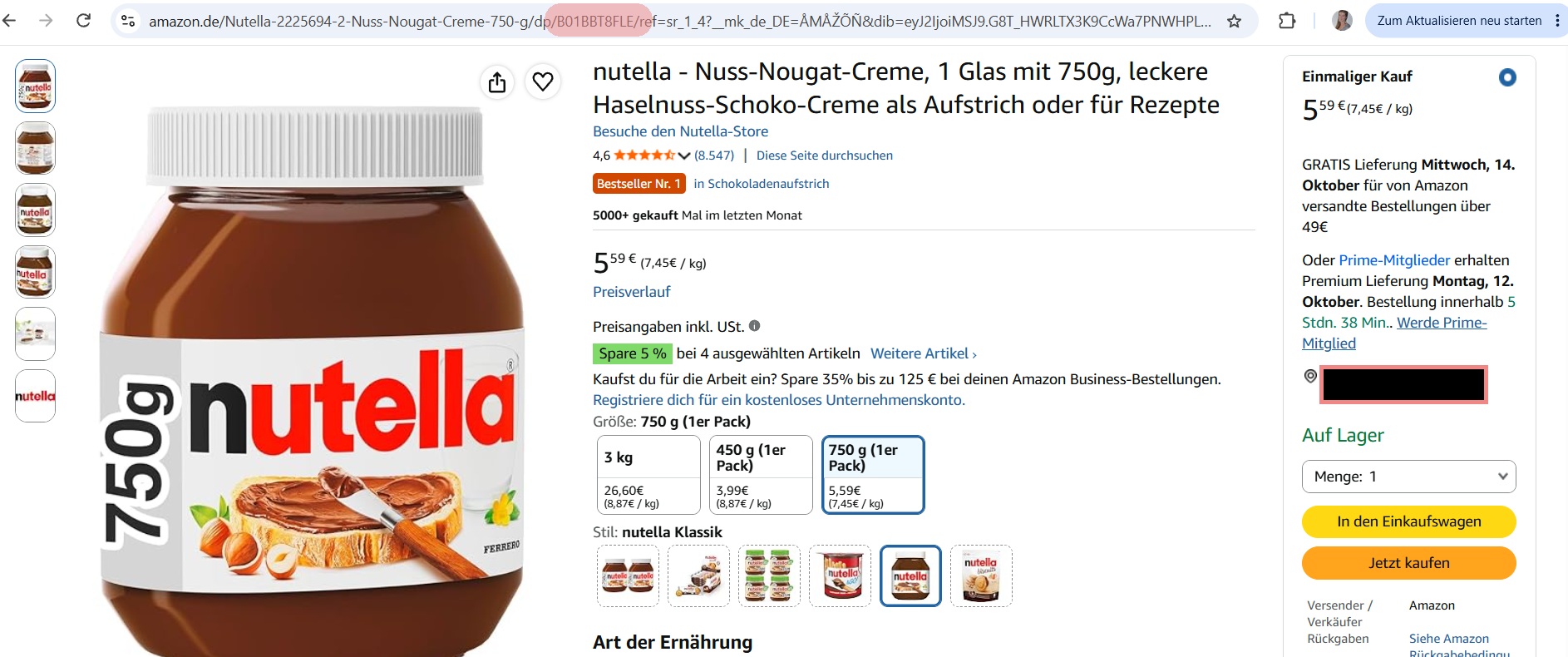
Die ASIN ist in der Amazon-URL hinter /dp/ zu finden
2. In den Produktinformationen
Alternativ kann man auf der Produktdetailseite bis zu den Produktdaten (Abschnitt „Artikelangaben“) oder der Produktinformation scrollen. Je nach Kategorie befindet sich dieser Abschnitt mal weiter oben, mal weiter unten auf der Seite.
Dort steht die ASIN in einer eigenen Zeile – meist zusammen mit der Modellnummer, dem Herkunftsland, dem Amazon Bestseller-Rang und der durchschnittlichen Sternebewertung.

Die ASIN steht in den Produktinformationen einer Amazon-Detailseite
3. Im Seller Central (eigene ASINs)
Um die ASINs für deine eigenen Produkte herauszufinden, klickst du auf Katalog → Produkte verwalten. In der folgenden Inventarübersicht steht unter jedem Produktnamen die ASIN und daneben die von dir vergebene SKU. Über das Suchfeld kannst du bestimmte Produkte aufgrund von ihrem Namen oder ihrer ASIN suchen.
Wenn du viele Produkte im Katalog führst, ist es meist effizienter, den Lagerbestandsbericht herunterzuladen: Dort stehen ASIN und SKU für alle Artikel in einer Tabelle.
Im Vendor Central findest du die ASINs im Katalogbereich und in allen Retail-Analytics-Berichten, die auf ASIN-Ebene ausgegeben werden.
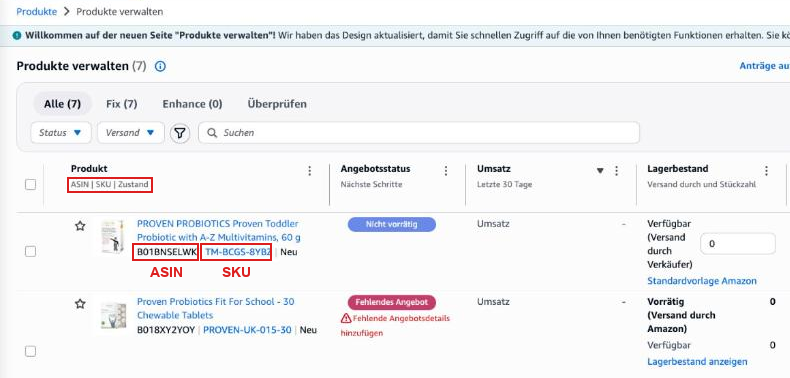
ASIN und SKU in Seller Central unter „Produkte verwalten“
4. Über externe Tools (Wettbewerber-ASINs)
Für Wettbewerbsanalysen oder für das Targeting von offensiven Werbekampagnen brauchst du oft die ASINs von Dutzenden Produkten. Kostenfreie Browser-Erweiterungen wie der Amazon ASIN Checker oder das ASIN Lookup Tool von Helium 10 zeigen dir die ASINs aller Produkte direkt in den Suchergebnissen an. Für die Umwandlung von EAN zu ASIN oder umgekehrt gibt es eigene Konverter.
So musst du die ASINs nicht erst mühsam von jeder einzelnen Produktdetailseite notieren.
ASIN, EAN, SKU, FNSKU: Was ist was?
Im Seller Central begegnen dir vier verschiedene Produktkennungen. Sie werden ständig verwechselt und insbesondere neue Seller ziehen keinen sauberen Trennstrich zwischen ASIN, EAN, SKU und FNSKU.
Die Tabelle zeigt dir, wofür die unterschiedlichen Nummern stehen.
| Nummer | Wer vergibt sie? | Aufbau | Gilt wo? | Wofür? |
|---|---|---|---|---|
| ASIN | Amazon | 10 Zeichen, meist „B0XXXXXXXX“ | nur auf Amazon (alle Produkte außer Bücher) | identifiziert das Produkt im Amazon-Katalog |
| EAN | Hersteller, lizenziert über GS1 | meist 13 Ziffern | weltweit außer Nordamerika (alle Produkte) | Barcode auf der Verpackung |
| UPC | Hersteller, lizenziert über GS1 | 12 Ziffern | v.a. USA und Kanada (alle Produkte) | wie EAN, aber nordamerikanischer Standard |
| ISBN | ISBN-Agentur | 10 oder 13 Ziffern | weltweit (nur Bücher) | Buchnummer (bei Amazon anstatt der ASIN) |
| SKU | du selbst | frei wählbar | intern in deinem Unternehmen | Artikelnummer für die interne Warenwirtschaft |
| FNSKU | Amazon | 10 Zeichen, beginnend mit „X…“ | nur für die Amazon-Logistik | ordnet FBA-Ware im Lager deinem Account zu |
GTIN vs. EAN vs. UPC
Produkte, die auf Online-Marktplätzen und im Einzelhandel angeboten werden, benötigen normalerweise einen Strichcode. Die Global Trade Identification Number (GTIN) ist in diesem Zusammenhang weltweit anerkannt. Sie dient dazu, massentaugliche, standardisierte Handelswaren, die unverändert in großen Stückzahlen verkauft werden, eindeutig zu kennzeichnen.
Je nachdem, wo du dich auf der Welt befindest, kommen unterschiedlichen Arten von GTINs zum Einsatz:
- In Nordamerika ist das gängige Format der Universal Product Code (UPC)
- In Europa und der restlichen Welt herrscht die European Article Number (EAN) vor.
Ausnahmen von der GTIN-Pflicht gibt es für Eigenmarken, Handgemachtes sowie bestimmte Produktarten (z.B. lose, frische Lebensmittel). Auch solche Produkte, die im Direktverkauf (z.B. eigener Onlineshop oder Hofladen), in Kleinserien (z.B. personalisierte Produkte) oder im B2B-Geschäft angeboten werden, brauchen keine GTIN.
Die GTIN-Nummer gilt nicht nur auf Amazon, sondern auch auf Otto, auf ebay, im Supermarkt usw. Amazon fordert die Angabe der GTIN; wer keine hat, muss eine GTIN-Befreiung beantragen – ansonsten wird keine ASIN erteilt.
Der Strichcode ist meist auf der Produktverpackung angebracht; auf Amazon ist sie nirgends für Käufer sichtbar, da sie nur intern bei dir im Seller Central hinterlegt wird.
SKU vs. FNSKU
Die SKU wird ebenfalls häufig mit der ASIN verwechselt. Die Stock Keeping Unit wird bei Amazon hinterlegt, ist aber nirgends öffentlich einzusehen. Es handelt sich um eine beliebige Nummer für interne Zwecke bei dir im Unternehmen; sie dient hauptsächlich dazu, dass du deine Produkte im Lager auseinanderhalten kannst.
Während die SKU für dein gesamtes Logistiknetzwerk gilt, ist die FNSKU Amazon-spezifisch. Sie ist für FBA-Händler sehr wichtig: Wenn du deine Ware mit Amazon-Etiketten versiehst, bekommt jede Einheit eine FNSKU, die mit deinem Account verknüpft ist. So vermischt Amazon deine Ware nicht mit der Ware anderer Händler. Ohne Etiketten mit individueller FNSKU würde es nämlich passieren, dass deine Ware mit identischen Einheiten anderer Händler zusammengelegt wird, da sie dieselbe EAN und dieselbe ASIN besitzen.
Wie bekommt mein Produkt eine ASIN?
Schauen wir uns an, wie du überhaupt an die ASIN rankommst. Das hängt nämlich davon ab, ob es dein Produkt bei Amazon schon gibt oder nicht.
Das Produkt existiert bereits
Für jedes Produkt und jedes Set bzw. Bundle gibt es bei Amazon nur eine Produktdetailseite, auf der alle Angebote hinterlegt sind. Das beste Angebot wird in der BuyBox hervorgehoben und erhält nahezu alle Verkäufe, während die restlichen Angebote etwas versteckt dargestellt werden.
Wenn dein Produkt schon von einem anderen Händler auf Amazon angeboten wird, hängst du dein Angebot einfach an die bestehenden an.
Wie machst du das? Im Seller Central suchst du über Produkt hinzufügen nach der EAN oder der ASIN, wählst das Produkt aus und legst deinen Preis, den Zustand, die Menge und die Versandart fest. Dein Angebot wird dann mit der vorhandenen ASIN verknüpft.
Das betrifft nahezu alle Reseller – also Händler, die Markenware anderer Hersteller weiterverkaufen. In diesem Fall bekommst du keine neue ASIN und kannst auch kein neues Listing aufsetzen. Du kannst höchstens Änderungen am Listing vorschlagen; die Kontrolle über den Content hat aber letztendlich der Markeninhaber.

Um einen bestehenden Artikel anzubieten, sucht man diesen per Keywords oder per Produktkennung im Amazon Katalog
Das Produkt ist neu
Existiert dein Produkt noch nicht auf Amazon, legst du im Seller Central ein neues Listing an. Klicke hierzu unter Produkt hinzufügen auf Leeres Formular und folge den Schritten, die ich dir hier aufzeige – oder lade eine Lagerbestandsdatei mit neu ausgefüllten Zeilen hoch. Amazon vergibt die ASIN automatisch; du kannst die Zeichenkombination nicht auswählen.
Um eine neue ASIN zu erhalten, brauchst du in der Regel eine gültige Global Trade Identification Number (GTIN), also eine EAN oder eine UPC. Amazon gleicht die Nummer mit der GS1-Datenbank ab und prüft, ob sie zu deiner Marke passt. Gekaufte Nummern von Wiederverkäufern, die nicht auf dich registriert sind, führen deshalb häufig zu Ablehnungen.
Um ein Produkt einzustellen, das keinen Strichcode hat, musst du eine GTIN-Befreiung beantragen. Dies ist nur in folgenden Fällen möglich:
- Du bietest als Hersteller, Markeninhaber, Herausgeber oder authorisierter Verkäufer Produkte einer Eigenmarke (= Handelsmarke / Private Label) an, die keine Strichcodes besitzen.
- Du bietest generische, markenlose Artikel an.
- Du bietest Handmade-Artikel oder Custom-Artikel (=Spezialanfertigungen) an
- Du bietest Ergänzungsprodukte, z.B. Zubehör und Ersatzteile, an.
- Du bietest ein selbst zusammengestelltes Bundle mit zwei oder mehr Produkten an.
- Du verkaufst Pflanzen oder frische, lose Lebensmittel.
Für große Marken und solche, die bereits einen durch GS1 vergebenen Strichcode auf ihren Produkten bereitstellen, ist keine GTIN-Befreiung möglich.
Wie du daraufhin eine optimierte Produktdetailseite gestaltest, zeigen wir dir in der Anleitung zur Listing-Erstellung.

Unter „Externe Produkt-ID“ ist die GTIN (EAN oder UPC) des neuen Produkts anzugeben.
Was du bei der ASIN-Erstellung nicht tun darfst
Amazon hat eine eigene Richtlinie zur ASIN-Erstellung. Laut dieser sind folgende Handlungen verboten:
- Doppelte Listings anlegen: Es ist verboten, eine neue Detailseite (= neue ASIN) für ein Produkt anzulegen, das es bei Amazon schon gibt. Auch wenn du es mit einer anderen GTIN versuchst.
- Falsche Varianten anlegen: Du darfst Produkte nicht als Child-ASINs einer Parent-ASIN anhängen, die keine echten Varianten sind. Child-ASINs für ein komplett anderes Produkt (z.B. Zubehör) oder eine neue Produktgeneration sind verboten.
- Child-ASINs für selbst zusammengestellte Multipacks kreieren: Multipacks können als Variante (Child-ASIN) nur dann einer Parent-ASIN zugeteilt werden, wenn der Hersteller sie so verpackt. Stellst du das Bundle selbst zusammen, musst du eine neue Detailseite inklusive neuer ASIN anlegen.
- Neue ASINs für eine registrierte Marke erstellen, mit der man nicht assoziiert ist: Produkte, die bei Amazon über die Brand Registry Markenschutz genießen, dürfen nur von berechtigten Personen eingestellt werden. Zu bestehenden ASINs darfst du jederzeit Angebote hinzufügen.
Wer diese Richtlinie missachtet, muss Konsequenzen fürchten: Es drohen der Entzug der Berechtigung, neue ASINs anzulegen, bis hin zur Sperrung des Verkäuferkontos. Falls es tatsächlich so weit gekommen ist, hilft unser Maßnahmenplan, um die Verkaufsberechtigung wiederherzustellen.
Parent- und Child-ASINs: So funktionieren Varianten
Ein T-Shirt in fünf Größen und drei Farben hat 16 ASINs: Eine Parent-ASIN und 15 Child-ASINs – eine für jede Kombination aus Größe und Farbe (z.B. S blau, M blau, L blau, S grün, M grün, L grün…)
Die Parent-ASIN ist kein kaufbares Produkt. Sie ist die Klammer, die alle Varianten auf der Detailseite zusammenfasst, damit der Kunde die gewünschte Größe und Farbe auswählen kann. Kaufen, bewerben und lagern kannst du nur die Child-ASINs.
Parent-ASINs werden auch übergeordnete ASINs genannt; Child-ASINs sind untergeordnete ASINs.
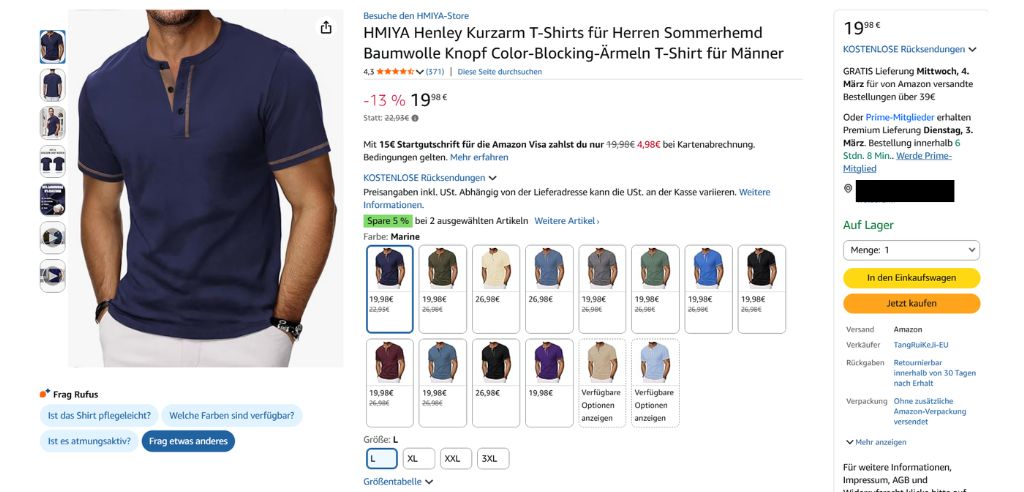
Parent-ASIN und Child-ASINs (= Varianten) bei Amazon: Für dieses T-Shirt bestehen 14 Farben und 4 Größen, also 56 Child-ASINs.
Drei Dinge solltest du über Varianten wissen:
- Bewertungen zu allen Varianten werden auf dem Parent-Listing zusammengeführt.
Legst du nachträglich eine neue Variante an, profitiert diese von Anfang an von den Rezensionen (und von der Sichtbarkeit) der anderen Varianten. Umgekehrt können schlechte Bewertungen zu einer Variante die ganze Familie runterziehen. Zwar steht bei jeder einzelner Bewertung dabei, um welche Variante es sich handelt, doch sehen die meisten Kunden nur den Bewertungsdurchschnitt und den Prozentsatz an 1- bis 2-Sterne-Rezensionen. - Je nach Kategorie gibt es unterschiedliche Optionen für Variantenthemen.
Amazon zeigt dir beim Anlegen der Child-ASINs – sei es im Online-Formular oder in der Lagerbestandsdatei – die verfügbaren Variantenthemen an und du wählst aus, was zutrifft. Häufige Unterscheidungsmerkmale sind z.B. Größe, Farbe, Material, Geschmacksrichtung, Volumen und Stückzahl. Oftmals sind auch Variantenkombinationen möglich, z.B. Größe&Farbe oder Farbe&Stil. - Im Business Report kannst du die Umsätze nach Parent-ASIN und nach Child-ASIN auswerten.
Die Auswertung auf Child-ASIN-Ebene hilft dir, zu erkennen, welche Varianten gut laufen, und welche du womöglich einstellen solltest.
Wie du Varianten technisch anlegst, steht im Beitrag Produktvarianten bei Amazon erstellen.
| Tobias‘ Meinung: Wann lohnen sich Varianten wirklich? |
| Varianten lohnen sich nur, wenn es wirklich dasselbe Produkt ist und sich nur Größe, Farbe oder Menge unterscheiden. Dann teilen sich alle Varianten die Bewertungen, und eine neue Größe fängt nicht bei null an. Ist es ein anderes Produkt für eine andere Zielgruppe, gehört es auf eine eigene ASIN. Sonst zieht es die Bewertungen der ganzen Familie runter oder landet in der falschen Kategorie. Wir hatten mal ein Shampoo, bei dem die Männer-Version in einer völlig anderen Kategorie stand als der Rest. |
Wofür du die ASIN im Alltag brauchst
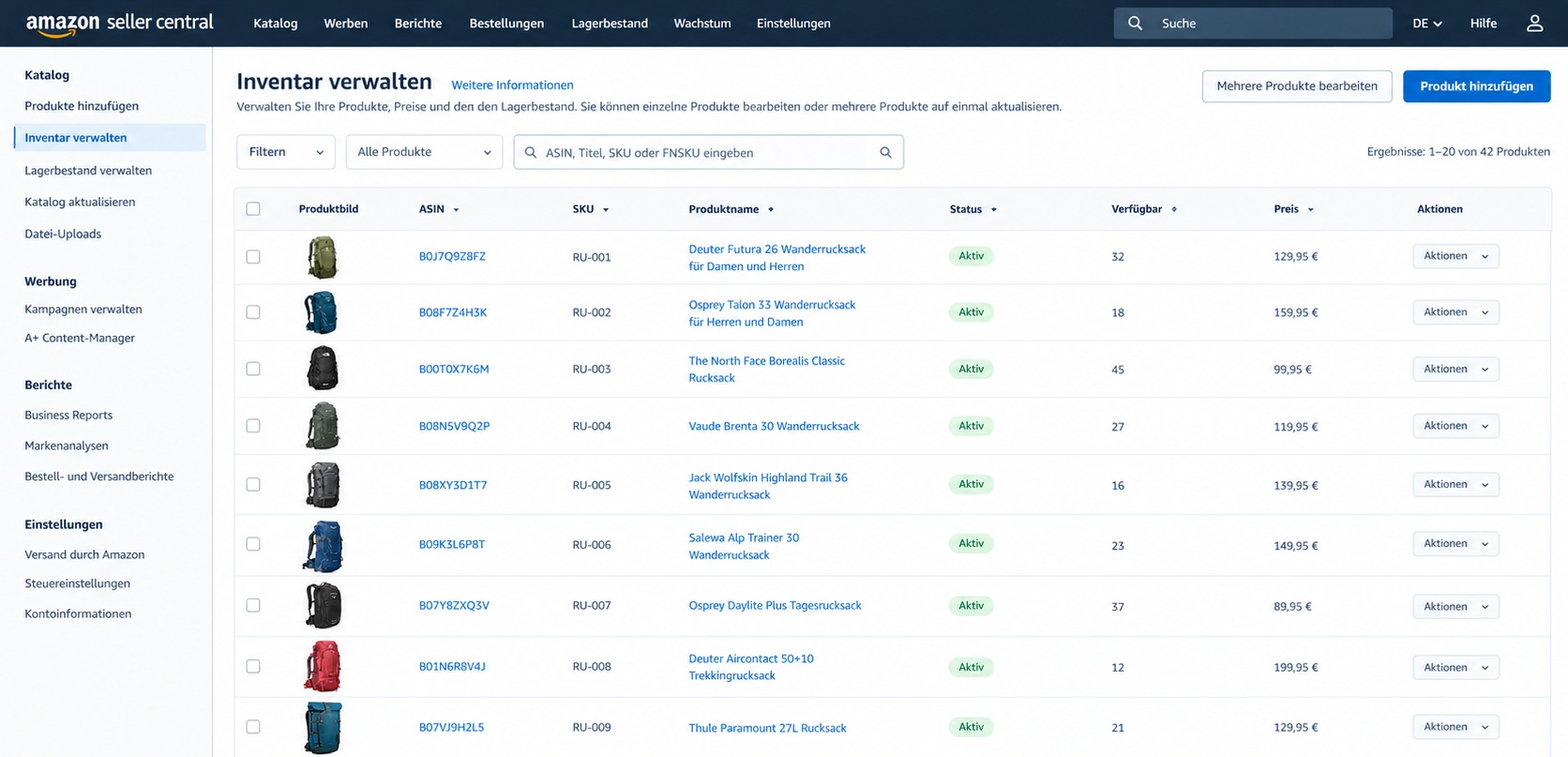
Im Amazon Geschäftsalltag hast du praktisch täglich mit ASINs zu tun. Ganz gleich, ob du Produkte suchst, aktualisiert oder auswertest – ohne die ASIN würde man bei der Sortimentsverwaltung schnell auf viele Hürden stoßen.
In der Praxis kommt die ASIN z.B. in folgenden Szenarien zum Einsatz:
Das gleiche Produkt per FBA und FBM anbieten
Es ist möglich, ein Produkt sowohl per Amazon-Versand als auch per Eigenversand zu verschicken, wobei der Eigenversand meist als Backup-Methode herhält, wenn der FBA-Lagerbestand aufgebraucht ist. Hierfür erstellst du in der Produkteverwaltung für dieselbe ASIN eine weitere SKU („Weitere Bedingung hinzufügen“) und definierst für diese SKU die Versandart, den Preis und die Menge.
Internationale Angebote erstellen
Wenn du dein Produkt auf mehreren europäischen und außer-europäischen Marktplätzen anbieten möchtest, behältst du die ASIN-Kennung immer bei. Über die Funktion Internationale Angebotserstellung einrichten im Bereich Weltweit verkaufen kannst du dein bestehendes Listing in deutscher Sprache in die Sprachen der jeweiligen Zielländer übersetzen lassen und länderspezifische Anpassungen vornehmen.
Die Rezensionen aus den verschiedenen Ländern werden alle zusammengefügt; zudem siehst du bei der Analyse auf ASIN-Ebene direkt, welche Märkte profitabel sind.
A+-Content erstellen
A+ Inhalte werden in einem separaten Vorgang erstellt, nachdem du dein Produkt dem Amazon-Katalog hinzugefügt hast. Hierfür brauchst du jedoch die Markenregistrierung; sonst musst du dich mit einer einfachen Produktbeschreibung zufriedengeben.
Nachdem du im A+ Content Manager die unterschiedlichen Module gestaltet hast, verknüpfst du diese mit den passenden ASINs.
PPC: Produkt-Targeting auf fremde ASINs
Wenn du eine Sponsored Product-, Sponsored Brand- oder Sponsored Display-Anzeige schaltest, kannst du für die Ausrichtung der Kampagne einzelne ASINs festlegen. Deine Anzeige erscheint dann auf den Detailseiten von diesen Produkten.
Du kannst:
a) deine eigene ASIN angeben, um aa) sicherzustellen, dass möglichst wenig Fremdwerbung auf deinem Listing erscheint, welche dir die Conversion stiehlt, oder um ab) das Cross-Selling innerhalb deines Sortiments zu fördern
b) eine ASIN von einem teureren Konkurrenzprodukt mit schlechteren Bewertungen angeben, um die Listing-Besucher im letzten Moment abzuwerben.
Wie du solche Kampagnen aufsetzt und wie das Produkt-Targeting genau funktioniert, zeigt die Anleitung zu Amazon PPC-Kampagnen.
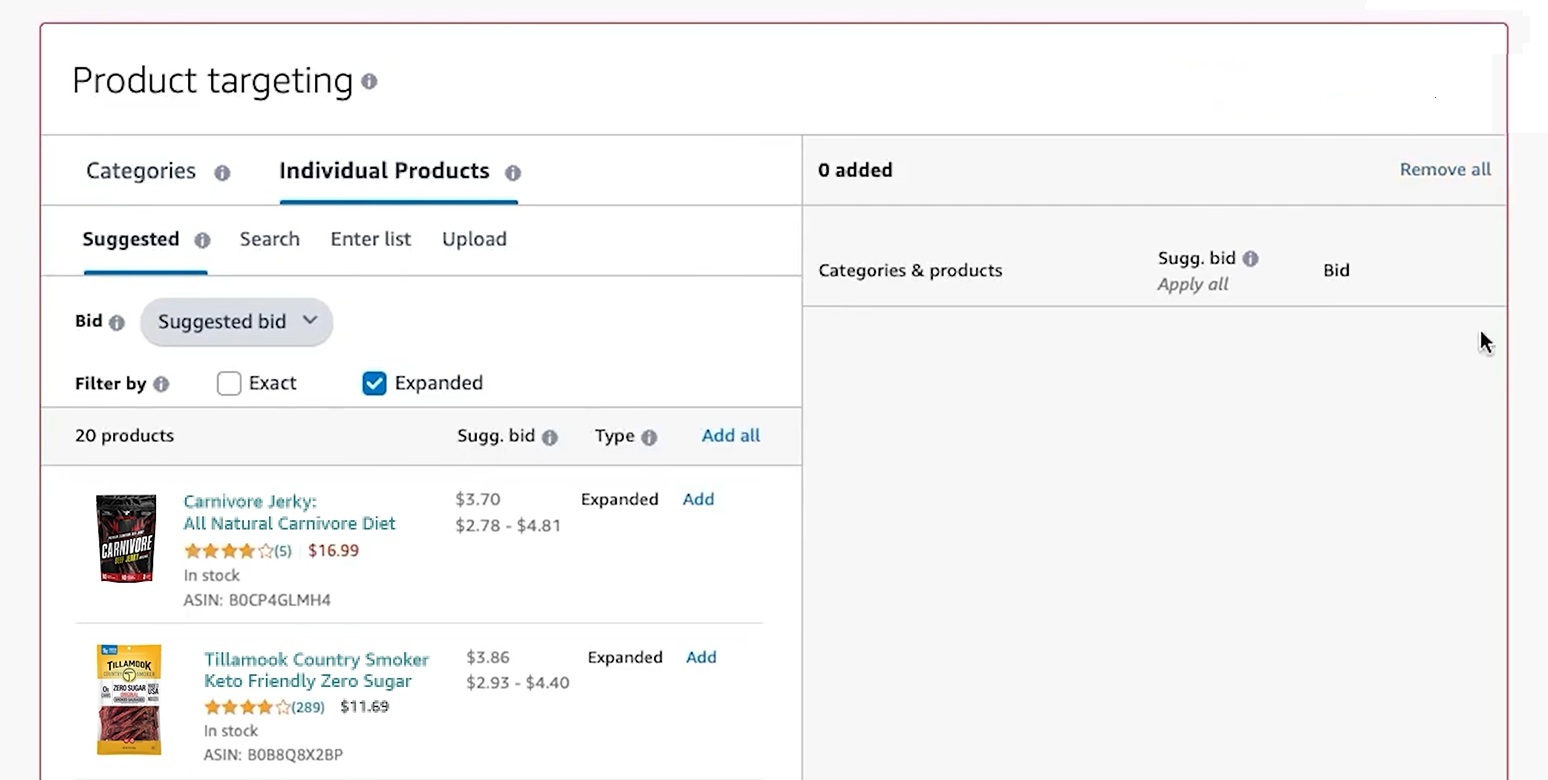
PPC: Negatives Produkt-Targeting
Ebenso wie du bestimmte Keywords von der Kampagnen-Ausspielung ausschließen kannst, kannst du auch bestimmte ASINs ausschließen. Dies erspart dir erhöhte Werbeausgaben für ineffiziente Impressionen oder Klicks. Das macht z.B. bei Konkurrenzprodukten Sinn, die deinem eigenen Produkt überlegen sind (bessere Bewertungen, niedrigerer Preis…). In dem Fall würdest du nur Budget verbrennen, weil du niemanden abwerben kannst.
Auch irrelevante Artikel, die nicht die gleiche Zielgruppe wie dein Produkt haben, sind über das negative Produkt-Targetig per ASIN auszuschließen.
Keyword-Recherche: Reverse-ASIN-Suche
Bei einer Reverse-ASIN-Analyse gibst du die ASIN eines Wettbewerberprodukts in ein Keyword-Recherche-Tool wie z.B. Helium 10 Cerebro oder Amalyze ein. In Folge siehst du, für welche Suchbegriffe dieses Produkt organisch gut rankt und für welche Anzeigen geschaltet wurden.
Das ist meist der schnellste Weg, um leistungsstarke Suchbegriffe einer ganzen Nische zu finden. Du musst keine extensiven Recherchen anstellen und siehst sofort, was bereits in Echtzeit auf Amazon bei deiner Zielgruppe funktioniert.
Auswertungen auf ASIN-Ebene
Business Reports, Brand Analytics und der Search Query Performance Report liefern ihre Zahlen pro ASIN. Auch externe Tools unterscheiden deine Produkte primär per ASIN. Sofern du die Leistung deines Verkäuferaccounts auf Produktebene auswerten willst, liefern die Tools Ergebnisse für jede einzelne ASIN – z.B. der Bestseller-Rang, die Umsatzentwicklung, die Conversion-Rate sowie Impressionen, Klicks und Käufe pro Suchbegriff.

Wettbewerbsanalyse zum Keyword „Entsafter“ mit dem Tool Data Dive
Support und Katalogprobleme
Sobald du beim Seller Support einen Fall öffnest oder im Seller Central eine produktbezogene Frage an einen Moderator stellst, ist die ASIN die erste Angabe, nach der gefragt wird. Wer die betroffenen ASINs direkt reinschreibt, spart sich mindestens eine Rückfrage.
Welche möglichen Probleme im Zusammenhang mit deinen ASINs auftreten können, erfährst du im nachfolgenden Kapitel.
Typische ASIN-Probleme und was du tun kannst
| Problem | Woran du es merkst | Was du tun kannst |
|---|---|---|
| Zwei ASINs für dein Produkt | Dein Produkt taucht zweimal im Katalog auf, die Bewertungen und Verkäufe verteilen sich | Beim Seller Support die Zusammenführung der Detailseiten beantragen, als Markeninhaber erfolgt dies über die Brand Registry |
| Listing unterdrückt oder inaktiv | ASIN ist im Inventar als „Inaktiv“ oder „Suche unterdrückt“ markiert | Im Inventar den Grund anzeigen lassen: Oft fehlen Pflichtangaben, Bilder entsprechen nicht den Richtlinien oder es gibt eine Sicherheitsprüfung |
| Fremde Änderungen an deiner Detailseite | Titel, Bilder oder Stichpunkte ändern sich, ohne dass du etwas hochgeladen hast | Mit Brand Registry Änderungen über „Markeninhalt“ zurückholen, Detailseiten regelmäßig prüfen |
| Variante unter falschem Parent | Ein fremdes Produkt taucht in deiner Variantenauswahl auf, oder deine Variante ist verschwunden | Variantenbeziehung über die Lagerbestandsdatei korrigieren oder beim Support die Trennung beantragen |
| GTIN wird abgelehnt | Fehlermeldung beim Anlegen, die Nummer passe nicht zur Marke | GTIN direkt bei GS1 auf deine Firma lizenzieren oder GTIN-Befreiung nutzen |
| Tobias‘ Praxis-Tipp: Wie merkt man am schnellsten, dass ein Produkt unter zwei ASINs läuft? |
| Am schnellsten merkt man es so: Im Seller Central auf Produkte verwalten gehen und den Produktnamen ins Suchfeld eingeben. Wenn dasselbe Produkt da zweimal mit unterschiedlicher ASIN auftaucht, gibt es ein Duplikat. Ein weiteres Zeichen: Dasselbe Produkt hat auf zwei Detailseiten unterschiedlich viele Bewertungen. |
Amazon ASIN: Kurz zusammengefasst
Die ASIN ist Amazons interne Produktnummer mit zehn Zeichen. Sie wird jedem Produkt, das auf Amazon angeboten wird, zugeteilt – auch solchen mit GTIN-Befreiung.
Jedes alleinstehende Produkt, jedes Bundle und jede Variante, die im Amazon-Katalog existiert, hat genau eine ASIN. Dabein teilen sich alle Händler, die dieses Produkt verkaufen, dieselbe ASIN. Eine neue ASIN wird dementsprechend nur dann erstellt, wenn dein Produkt noch nicht auf Amazon existiert.
Du findest die ASIN in der Produkt-URL hinter „/dp/“, in den Produktinformationen auf der Detailseite oder im Seller Central unter Produkte verwalten.
Als Seller oder Vendor kommst du mit der ASIN täglich in Berührung, da sich deine Produkte nur so innerhalb des riesigen Amazon-Universums eindeutig identifizieren lassen. Bei Suchen, Analysen, Überarbeitungen oder Support-Anfragen musst du immer die ASIN zur Hand haben. Auch beim Targeting von PPC-Kampagnen kann die ASIN zum Einsatz kommen.
Nun gibt es übergeordnete ASINs (Parent-ASINs) und untergeordnete ASINs (Child-ASINs), die für alle Varianten des Produkts stehen. Pro Parent-ASIN gibt es eine Produktdetailseite; beim Klick auf die gewünschte Variante wird eine bestimmte Child-ASIN ausgewählt, zu der Preis, Lagerbestand und Fotos hinterlegt sind.
| Du willst sichergehen, dass du keine Fehler bezüglich ASINs, neuen Produkten und Produktvarianten machst? Dann lass dir von unserer Amazon Agentur helfen: Wir kümmern uns um die tägliche Accountverwaltung, Listings, Suchergebnis-Rankings, Werbung, Conversion, Keyword-Recherche, Performance-Analyse und vieles mehr! Kontaktiere uns für ein kostenloses Account Audit. |

Häufige Fragen zur ASIN
Was bedeutet ASIN auf Deutsch?
ASIN steht für Amazon Standard Identification Number, ist also die interne Identifikationsnummer von Amazon. Auf keiner anderen Plattform wirst du die ASIN benötigen; bei Amazon bildet sie die Grundlage für fast alle Verwaltungsaufgaben.
Ist die ASIN das gleiche wie die EAN?
Nein. Die EAN ist ein weltweit gültiger Barcode, den der Hersteller über die Organisation GS1 lizenziert. Die ASIN vergibt Amazon intern, sie gilt nur auf Amazon. Für eine neue ASIN brauchst du in der Regel eine EAN; außer, du hast schon erfolgreich eine Befreiung beantragt, weil du z.B. ein Eigenmarkenprodukt verkaufst oder Bundles aus mehreren Produkten anbietest.
Wie viele Stellen hat eine ASIN?
Zehn. Die meisten ASINs beginnen mit „B0“ und enthalten Großbuchstaben wie Ziffern. Bei Büchern entspricht die ASIN der zehnstelligen ISBN.
Kann ich eine ASIN ändern?
Nein. Die ASIN vergibt Amazon einmalig, du kannst sie weder ändern noch selbst wählen. Ändern kannst du nur die Inhalte der Detailseite und deine eigene SKU.
Was bedeutet es, wenn eine ASIN gesperrt ist?
Meist ist das Angebot auf dieser ASIN inaktiv oder wurde aus der Suche genommen. Häufige Gründe sind fehlende Pflichtangaben, eine offene Sicherheits- oder Dokumentenprüfung, eine Freigabepflicht für die Marke oder Kategorie, oder ein Richtlinienverstoß. Den genauen Grund zeigt das Seller Central unter Produkte verwalten beim betroffenen Artikel an.
Kann ich eine ASIN löschen?
Nein, ASINs bleiben im Katalog. Du kannst aber dein Angebot auf dieser ASIN löschen. Dann erscheinst du nicht mehr als Verkäufer, die Detailseite bleibt bestehen.
Kann ich die ASIN eines Wettbewerbers nutzen?
Ja, zum Beispiel für das Produkt-Targeting in Werbekampagnen oder für eine Reverse-ASIN-Keyword-Analyse. Verkaufen darfst du auf einer fremden ASIN nur, wenn du authorisierter Reseller bist und das exakt selbe Herstellerprodukt anbietest.