
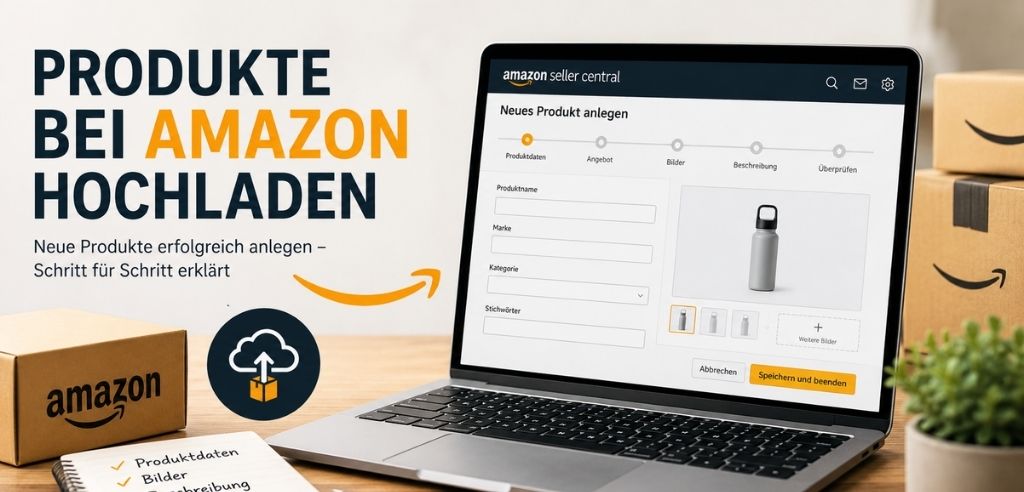
Der Beitrag zeigt zwei Wege, Produkte bei Amazon einzustellen: als zusätzliches Angebot zu einem bestehenden Listing oder als neues Listing mit eigener ASIN. Vorab brauchst du eine EAN (offiziell nur über GS1, 10 Stück kosten 60 Euro pro Kalenderjahr), Produktbilder und eine Preiskalkulation. In bestimmten Fällen, etwa bei Eigenmarken oder Handmade-Produkten, ist eine GTIN-Befreiung möglich. Die Anleitung führt durch Produktidentität, Varianten, Preis, Beschreibung und Details, alternativ per Lagerbestandsdatei.

Wer auf Amazon verkaufen möchte und zu diesem Zweck bereits ein Verkäuferkonto im Seller Central angelegt hat, sollte im nächsten Schritt ein erstes Produkt – oder besser ein paar erste Produkte – einstellen.
Hierbei gibt es zwei mögliche Szenarien:
- Das Produkt wird auch von anderen Händlern angeboten und ist daher bereits auf Amazon gelistet (= du bist Reseller). Du musst keine neue ASIN und kein neues Listing erstellen, sondern lediglich dein Angebot mit Preis und Lieferdetails hinzufügen.
- Du musst eine neue ASIN und ein neues Listing erstellen, da du der erste Händler bist, der es auf Amazon verkaufen möchte (= du bist Reseller eines innovativen Produkts oder Private Label-Seller).
Dieser Beitrag zeigt dir mithilfe einer Schritt-für-Schritt-Anleitung, wie beide Szenarien funktionieren und worauf du beim Hinzufügen deines Angebots achten solltest, um dein Amazon-Business erfolgreich zu starten.
Produkte bei Amazon hochladen: Vor der Erstellung
Welche Vorbereitungen sind wichtig?
Das Einstellen neuer Angebote bedarf einer gewissen Vorbereitung. Zum einen benötigst du für dein Produkt eine eindeutige Identifikationsnummer, wie UPC oder EAN. Dies ist die Nummer, die man bei Artikeln unter dem Barcode findet. Verkaufst du ein Produkt eines anderen Herstellers, besitzt dieses Produkt bereits eine Identifikationsnummer, die du vor dem Einstellen des Artikels in Erfahrung bringen musst. Bist du der Hersteller, musst du, falls dies noch nicht geschehen ist, zunächst eine solche Nummer anfordern.
Produktcodes im Überblick:
- GTIN (Global Trade Item Number)
Globaler Oberbegriff für alle Produktnummern weltweit, der von der Dachorganisation GS1 gebraucht wird. - EAN (European Article Number) = GTIN-13
Ein Strichcode mit 13 Ziffern, der vor allem in Europa im Handel üblich ist. - UPC (Universal Product Code) = GTIN-12
Ein Barcode mit 12 Ziffern, der vor allem in Nordamerika genutzt wird. Er ist quasi das amerikanische Gegenstück zur EAN. - SKU (Stock Keeping Unit)
Eine interne Lagerhaltungskennzeichnung. Händler erfinden diesen Code selbst. Er hilft dabei, Waren im eigenen System oder Shop zu ordnen. - ASIN (Amazon Standard Identification Number)
Eine 10-stellige Nummer, die nur von Amazon vergeben wird. Sie gilt exklusiv auf dem Marktplatz von Amazon, um ein Produkt dort fest zu bestimmen.

Zum anderen ist es wichtig, mindestens schon ein aussagekräftiges, hochauflösendes Bild von dem Artikel parat zu haben. Noch besser sind selbstverständlich gleich mehrere Amazon Produktbilder, Amazon empfiehlt mindestens drei.
Zuletzt solltest du dir bereits Gedanken zur Preisgestaltung gemacht haben. Deinen idealen Endkundenpreis kannst du durch eine Kostenkalkulation, in Verbindung mit einer Wettbewerberanalyse, festlegen. Selbstverständlich sollte der Preis genug Raum für eine profitable Marge lassen. Zum Produktlaunch werden jedoch meist Spezialpreise und Rabattaktionen empfohlen, um Momentum aufzubauen und erste Umsätze zu generieren. Später, wenn du ein gutes Ranking bzw. eine gute BuyBox-Rate erzielt hast, solltest du dann unbedingt Profitabilität anstreben.
Wo kriegt man eine EAN-Nummer her?
Es gibt mehrere Möglichkeiten, eines bestehenden EAN-Code ausfindig zu machen:
- EAN-Nummer am Produkt ablesen:
- Unter dem Barcode, auf der Rückseite oder der Verpackung
- Auf einem kleinen Aufkleber an der Unter- oder Rückseite (bei Elektrogeräten)
- Auf dem Preisetikett oder dem Pappanhänger (bei Kleidung)
- Ausfindig machen (notwendig bei sehr kleinen oder losen, unverpackten Produkten)
- Suchmaschine: Gib den genauen Produktnamen oder eine andere bekannte Produktnummer in eine EAN-Datenbank ein
- Hersteller: Frage den Code beim Hersteller nach
Für ein neues, eigenes Produkt muss zunächst eine EAN erworben werden. Die Anlaufstelle für die Vergabe von EAN-Nummern ist die GS1. Es gibt viele weitere Anbieter, die die entsprechenden Codes günstiger zur Verfügung stellen, jedoch ist Vorsicht geboten, denn nur die GS1 darf offiziell EAN-Nummern vergeben.
Amazon selbst schreibt auf den Hilfeseiten, dass die EAN-Nummern mit der GS1-Datenbank abgeglichen und Produkte, die mit EAN-Nummern von Drittanbietern gekennzeichnet wurden, als ungültig deklariert werden können. Wer auf Nummer Sicher gehen möchte, sollte seine EAN-Codes daher direkt bei der GS1 erwerben.
Beachte, dass Varianten eines Produktes (beispielsweise verschiedene Farben und Größen) jeweils eine eigene EAN benötigen. 10 EANs kosten dich 60 € pro Kalenderjahr; darüber hinaus zahlst du 160 € zuzüglich einer einmaligen Bearbeitungsgebühr.
Wann braucht man keine EAN-Nummer?
In bestimmten Fällen kann dich Amazon von der GTIN-Pflicht befreien, und zwar wenn du:
- ausschließlich auf Amazon verkaufst,
- Produkte von deiner Eigenmarke anbietest
- handgemachte Produkte verkaufst
- Kleinteile als lose, billige Massenware verkaufst (z.B. No-Name-Handyzubehör oder Ersatzteile aus China)
- Bundles verkaufst, die mehrere Produkte miteinander kombinieren
Du kannst die GTIN-Befreiung bei Amazon beantragen, worauf du binnen 48 Stunden Rückmeldung bekommst.
Wenn du als Markeninhaber in Amazons Brand Registry registriert bist und neue Produkte entwickelst, die du exklusiv auf Amazon anbietest, kannst du statt der EAN deine Produkte mit der GCID identifizieren. Die GCID (Global Catalog Identifier) wird von Amazon selbst vergeben und dient als interne Produktkennung, die in vielen Fällen zum Erstellen von Listings ausreicht. So sparst du dir die Kosten für die EAN. Sobald du deine Produkte jedoch auf einem anderen Marktplatz verkaufen willst, brauchst du zwingend eine GTIN bzw. EAN.
Variante 1: Angebot für ein bestehendes Produkt erstellen
Bevor du ein Produkt anlegst, solltest du überprüfen, ob dieses auf dem Amazon-Marktplatz bereits vorhanden ist. Dies ist der Fall, wenn es sich um bekannte Markenprodukte handelt, die von mehreren Anbietern im Großhandel eingekauft und dann weiterverkauft werden.
Ist dem so, muss kein neues Listing angelegt werden; du musst lediglich dein Angebot dem bestehenden Listing hinzufügen. Ob dein Angebot zukünftig als hervorgehobenes Angebot erscheint, entscheidet dann Amazons Algorithmus im Rahmen der BuyBox-Vergabe.
Um dein Angebot einzupflegen, loggst du dich im Seller Central ein und wählst unter „Katalog“ → „Produkte hinzufügen“ aus. In dem dann erscheinenden Suchfeld suchst du nun nach dem Produktnamen oder der Identifikationsnummer. Anschließend wählst du das Produkt aus und gibst die geforderten Informationen ein.

Da die Texte, Bilder und Produktinformationen bereits bestehen, musst du lediglich folgende Angaben machen:
- Versandart (FBM oder FBA); ggf. die Bearbeitungszeit, bis der Artikel versandfertig ist
- Datum, zu dem der Verkauf beginnen soll
- Vorhandene Menge
- Zustand des Artikels (neu oder gebraucht)
- Preis
Nach dem Speichern der Änderungen wird dein Angebot ab dem von dir eingegebenen Verkaufsstart angezeigt – entweder direkt im Einkaufswagenfeld (falls du bessere Bedingungen als die anderen Verkäufer bietest und gute Bewertungen hast) oder etwas versteckt unter „Weitere Verkäufer“.
Variante 2: Angebot für ein neues Produkt hinzufügen
Wenn dein Produkt eine Neuheit auf dem Amazon-Marktplatz ist, kannst du auf „Leeres Formular“ klicken, um eine komplett neue Produktdetailseite für den Artikel zu erstellen.
Produktidentität
Zunächst musst du den Artikelnamen / Titel angeben und den Produkttyp auswählen, der anhand des Namens bereits von Amazon vorgeschlagen wird. Ich empfehle dir, die Kategorie immer nochmal zu überprüfen bzw. diejenige Kategorie zu wählen, die dir von deinem Recherchetool vorgeschlagen wurde. Du solltest auch den Pfad prüfen, unter dem das Produkt später zu finden sein wird (z.B. Baumarkt > Klebemittel & Dichtstoffe > Klebebänder > Paketbänder).

Anschließend wirst du gebeten, weitere Hauptmerkmale des Artikels anzugeben, wie den Markennamen und die Produkt-ID (GTIN).

Varianten anlegen
Falls vorhanden, kannst du das Kästchen „Varianten“ anklicken und verschiedene Ausführungen des Produkts anlegen. Hierzu wählst du zunächst aus, um welche Art(en) von Variante(n) es sich handelt (beispielsweise Farbe, Größe, Menge, Stil, Geschmacksrichtung etc.).
Achtung: Varianten lassen sich nicht mehr nachträglich hinzufügen. Daher fällt gleich zu Beginn die Entscheidung, ob du eine normale ASIN oder eine übergeordnete Parent-ASIN mit mehreren Child-ASINs erstellst.
Ein Einzelartikel kann nicht mehr in eine Parent-ASIN umgewandelt werden. Falls daher Varianten in Zukunft geplant sind, solltest du diese schon jetzt anlegen – auch wenn sie noch nicht zum Verkauf verfügbar sind.
Verkaufst du beispielsweise ein T-Shirt in der Farbe blau und der Größe L und denkst, dass du es zukünftig auch in anderen Farben und Größen anbieten wirst, wählst du die Variations-Themen „Farbe“ und „Größe“ aus und legst zunächst nur die Variante Blau und die Variante L an. Später kannst du diese Varianten dann um weitere Farben und Größen ergänzen, ohne dass du das Produkt neu als Parent-ASIN anlegen musst. In dem Fall gehen dir nämlich wertvolle Produktrezensionen und die erlangte Sichtbarkeit deines Listings verloren, da du von Null beginnst.

Klickst du auf „Varianten hinzufügen“, entsteht eine Tabelle mit allen Varianten und ggf. Variantenkombinationen. Im nächsten Schritt werden für alle Varianten weitere Informationen abgefragt – z.B. die spezifische SKU, der Preis und der Zustand.
Preis und Angebot
Im Reiter „Angebot“ sind folgende Informationen einzugeben:
- Preis
- Zustand des Angebots (Neu, Generalüberholt, Gebraucht, Sammlerstück…)
- Versandkanal (bei FBM dann auch die benötigte Bearbeitungszeit)
- Paketabmessungen
- Paketgewicht
- Datum des Verkaufsstarts
Amazon bot in diesem Punkt früher die Möglichkeit, neben dem eigentlichen Verkaufspreis einen zeitlich begrenzten Angebotspreis einzugeben. Viele Seller nutzen diesen „Trick“, um mehr Verkäufe zu generieren, da Produkte mit Angebotspreisen mehr Sichtbarkeit erhalten, mehr Aufmerksamkeit erzeugen, und selbstverständlich zum Kauf anspornen. Gerade zum Produktlaunch ist dies ein sehr beliebtes Vorgehen.
Mittlerweile musst du diese Aktion gesondert ausführen, und zwar unter „Werbeaktionen verwalten“.
Beschreibung
In diesem Tab wird die Produktbeschreibung gefordert. Falls du eine Marke bei Amazon registriert hast, empfehle ich dir, Gebrauch von den sehr ansehnlichen A+-Modulen zu machen, welche die Beschreibung ersetzen. Doch auch ohne A+-Content wird der Beschreibung meist wenig Bedeutung beigemessen: Sie wirkt sich kaum auf das SEO-Ranking aus und wird nur von wenigen Menschen gelesen. Dennoch ist sie unbedingt notwendig und bietet Platz, um sehr detaillierte Informationen zu liefern oder komplexe Sachverhalte zu schildern.
Viel wichtiger für das Ranking und die Kaufentscheidung sind die im Listing prominent dargestellten Bullet Points bzw. Aufzählungspunkte, welche knapp die wichtigsten Aspekte zusammenfassen und eine solide Informationsgrundlage bieten. Die Bullet Points kannst du später immer wieder optimieren – der Text ist also nicht in Stein gemeißelt. Dennoch ist es ratsam, von Anfang an überzeugende und aussagekräftige Texte zu verfassen, damit der Produktlaunch eine möglichst hohe Conversion Rate erzielt.
Die Texte sollten natürlich deine wichtigsten Keywords enthalten. Am besten nutzt du ein Amazon SEO Tool, das dir optimale Bullet Points mit all deinen recherchierten Keywords erstellt. Dasselbe Tool wird dir auch einen optimierten Titel und alle weiteren Listing-Details liefern, sodass du nicht einmal Schreibtalent oder Marketingerfahrung brauchst, um dein erstes Produkt anzulegen.

Im selben Tab kannst du auch noch die Produktbilder hochladen: Mindestens eins, das als Hauptbild dient und in den Suchergebnissen als Produktvorschau angezeigt wird; maximal neun. Welche Stilvorgaben für Amazon Produktbilder gelten, erfährst du an vielen verschiedenen Stellen. Bestensfalls hast du natürlich schon deine Fotos gemacht und entsprechend aufbereitet, wenn du an diesem Punkt angekommen bist.
Produktdetails
Schlussendlich gibt es noch eine große Anzahl an Produktdetails, die du angeben musst und kannst. Wie in jedem der vorherigen Tabs auch, kannst du entweder nur zwingend erforderliche Angaben (mit * gekennzeichnet und rot umrandet) machen, die von Amazon empfohlenen Felder ausfüllen oder alle Felder ausfüllen. Je mehr Informationen potenzielle Kunden über dein Produkt haben, desto besser ist es – allerdings werden nicht alle Felder des standardisierten Formulars für dein Produkt relevant bzw. sinnvoll sein.
Fülle einfach alles mit bestem Gewissen aus, ohne Informationen wegzulassen oder nicht bekannte Tatsachen zu „erfinden“. Beispielsweise fragt Amazon, ob dein Produkt verderblich ist, welche Komponenten enthalten sind, wieviele Artikel pro Lieferung enthalten sind (z.B. einzelner Artikel vs. 6er-Set), ob das Produkt wasserfest ist, und und und.

Zudem hast du die Möglichkeit, unter „allgemeine Schlüsselwörter“ deine Backend-Keywords einzufügen. Dies sind die Keywords, die du in Titel, Beschreibung und Bullet Points nicht untergekriegt hast oder dort nicht sichtbar stehen haben möchtest. Empfindest du bestimmte Suchbegriffe dennoch relevant für dein Produkt, kannst du sie an dieser Stelle einfügen.
Alternative: Produkte hochladen mit einer Lagerbestandsdateivorlage
Das manuelle Einpflegen eignet sich gut für eine überschaubare Menge an Produkten und funktioniert mit etwas Übung immer schneller und effizienter.
Wer jedoch ein sehr großes Produktsortiment anbieten möchte, wird mit dem manuellen Hochladen viel Arbeit haben. In solchen Fällen kann sich die Arbeit mit einer Lagerbestandsdateivorlage anbieten. Dies ist eine Excel-Tabelle im CSV-Dateiformat, die mit allen Produktinformationen gefüllt werden kann.
Toll ist, dass man die Datei offline vorbereiten kann – beim späteren Hochladen in Amazon werden die Produkte dann automatisch erstellt.
Um die Lagerbestandsdateivorlage herunterzuladen, gehe auf „Produkte hinzufügen“ → „Mehrere Artikel hochladen“ → „Tabelle herunterladen“ → „Bieten Sie Produkte an, die derzeit nicht im Amazon Katalog vorhanden sind“.

Die Vorlagen sind kategoriespezifisch, d.h. du wählst zunächst den Produkttyp bzw. deine Kategorie aus, um die passende Vorlage mit den relevanten Datenspalten zu erhalten.
Die Tabelle fragt letztendlich die gleichen Informationen ab wie das Online-Formular im Seller Central, wobei erforderliche Felder rot umrandet sind. Amazon bietet Ausfüllhilfen, eine beispielhaft ausgefüllte Zeile zur Orientierung, sowie Pop-up-Kommentare zur näheren Erläuterung der geforderten Informationen.
Zwar dauert es etwas, bis du alles manuell eingepflegt hast, doch ist der Prozess weitaus schneller, als wenn du dich immer wieder von Neuem durch die Formularseiten klicken musst. Sofern du Produktdetails innerhalb der Datei kopieren kannst, ist der Prozess natürlich wesentlich schneller.
Hinweis: Die Produktbilder werden in der Lagerbestandsdatei mittels einer Web-URL eingepflegt.
Finale Tipps zur Anlage von Produkten auf Amazon
Hier sind noch ein paar Hinweise, die dir beim Erstellen neuer Produktangebote weiterhelfen können.
Kategorie sorgfältig wählen
Die grobe Zugehörigkeit zu einer Kategorie ist bei vielen Produkten klar (z.B. Tierprodukte, Küchenartikel, Mode, Möbel…), doch sobald es detaillierter wird, bestehen meist mehrere Möglichkeiten der Produktzuordnung. Welche Kategorie du für dein Produkt auswählst, entscheidet über die verfügbaren Suchfilter, die auszufüllenden Attribute, dein Ranking, die typischen Keywords usw. Ein Produkt, das in der „falschen“ Kategorie ist, wird meist von mangelnder Sichtbarkeit geplagt. Am besten lässt du dir die passende (Unter)kategorie durch ein SEO-Tool vorschlagen – oder du analysierst selbst, in welcher Kategorie die erfolgreichsten Konkurrenzprodukte gelistet sind.
Bilder schon parat haben
Am besten sind deine Produktfotos schon fertig und komplett, wenn du das Listing erstellst. Zwar kann man nachher noch weitere Fotos hinzufügen oder, falls nötig, Fotos austauschen – doch die ersten Tage und Wochen nach dem Produktlaunch sind meist sehr entscheidend für den weiteren Erfolg. Stellst du ein komplexes, erklärungsbedürftiges Produkt mit nur einem Hauptbild online (was theoretisch möglich ist), verpasst du wichtige Chancen auf Conversion und Umsatz. Am besten lädst du gleich 5 bis 9 Bilder hoch. Am besten ist die Kombination aus einem Hauptbild, Detailansichten, Lifestyle-Fotos, einem Größenvergleich und ein bis zwei Infografiken.
An den gesamten Launch denken
Das Hochladen deines Produkts ist quasi nur der erste Schritt, der für einen erfolgreichen Verkaufsstart nötig ist. Wer ein Listing erstellt und sonst vor und nach dem Verkaufsstart nichts mehr macht, wird kaum Bestellungen zusammenkriegen. Vor dem Verkaufsstart solltest du folgende Dinge fertiggestellt bzw. fertig geplant haben: A+-Inhalte, Brand Store, PPC Kampagnen, Rabattaktionen, Vine-Anmeldung, externe Traffic-Quellen, Social Media-Beiträge usw.
Optionale Felder auch ausfüllen
Wenn dir der Erfolg deiner Produkte wichtig ist, solltest du möglichst alle Felder im Formular bzw. der Lagerbestandsdatei ausfüllen. Gerade wenn es viele Konkurrenzprodukte auf dem Marktplatz gibt, kann dir das einen entscheidenden Vorteil bringen. Je mehr die Kunden über dein Produkt wissen, desto sicherer werden sie bei ihrer Kaufentscheidung. Gleichzeitig beugt dies Überraschungen beim Auspacken vor, so dass weniger Retouren und schlechte Bewertungen anfallen.
Varianten zu Beginn anlegen
Wie bereits erwähnt, sollten Varianten schon im Vorfeld angelegt werden, wenn diese für die Zukunft geplant sind. Dann gehst du auf Nummer sicher und riskierst nicht, dass du die ASIN später wieder löschen musst, um dasselbe Produkt als Parent-ASIN neu aufzusetzen. Hast du dein Produkt aktuell nur in einer einzigen Ausführung vorrätig, kannst du zunächst nur eine Variante anlegen – du wirst aber jederzeit die Möglichkeit haben, weitere hinzuzufügen, ohne deine Verkaufshistorie, dein Ranking und deine Bewertungen zu verlieren.
Die Menschlichkeit nicht verlieren
Das Hauptbild und der Titel sind das erste, was potenziellen Kunden ins Auge fällt – daher sollten diese besonders ansprechend gestaltet sein. Bei all dem Wahn um Keywords, SEO und Algorithmen vergessen viele Seller, dass sie in erster Linie ein Angebot für Menschen erstellen. Ein Titel, der sämtliche Keywords aneinanderreiht, wird von den Kunden weder als vertrauenswürdig noch als ansprechend eingestuft – folglich gibt es keine Klicks. Professionelle SEO-Tools wissen das auch und schlagen dir ansprechende, gut lesbare Titel sowie Texte mit relevanten, leistungsstarken Keywords vor.
Produkte bei Amazon hochladen: Fazit

Dieser Beitrag hat aufgezeigt, dass das Hochladen von Angeboten auf Amazon nicht schwer ist. Amazon leitet Verkäufer relativ übersichtlich durch den Prozess, sodass gravierende Fehler eigentlich gar nicht möglich sind. Es sollte jedoch auch deutlich geworden sein, dass es sich lohnt, etwas mehr Zeit in die Themen SEO, Listing-Optimierung und Produktlaunch zu investieren, um ein fast unwiderstehliches Angebot zu erstellen und die Kaufentscheidung der Zielgruppe zu steuern.
Wenn du gerne Unterstützung bei deinem Verkaufsstart auf Amazon hättest, bieten wir dir als spezialisierte Amazon Agentur ein maßgeschneidertes Starter-Programm, mit dem du innerhalb von 12 Wochen eine solide Basis schaffst. Wir begleiten dich bei der Einrichtung deines Accounts, dem Hochladen der ersten Produkte, und der sehr spannenden Launchphase.
Falls du die Basics schon kennst, dein SEO Game aber noch verbessern möchtest, bieten wir dir spezielle SEO-Leistungen wie Keywordrecherche, Listing-Optimierung, und Conversion-Rate-Optimierung an. Melde dich doch einfach bei uns: Wir sprechen ganz unverbindlich über die verschiedenen Möglichkeiten einer Zusammenarbeit.
Wie kann ich auf Amazon Produkte anlegen?
Das Erstellen neuer Produktangebote ist ganz einfach und erklärt sich aufgrund der benutzerfreundlichen Oberfläche von Amazon fast von selbst. Anfangs ist zu unterscheiden, ob du dich als Reseller an ein bestehendes Listing dranhängst, oder ob du ein komplett neues Listing erstellt. Du kannst Produkte einzeln hinzufügen oder massenweise in Form einer Lagerbestandsdatei hochladen.
Wer kann mir beim Erstellen von neuen Listings helfen?
Ein SEO-Tool, das für dich Keywords recherchiert und optimierte, konkurrenzfähige Listing-Texte erzeugt, ist heutzutage eigentlich unverzichtbar. Noch professioneller und erfolgsversprechender ist natürlich die Hilfe einer Amazon Agentur wie der AdsMasters GmbH. Wir begleiten Amazon-Neulinge bei ihren ersten Schritten auf dem riesigen Marktplatz und katapultieren ihre Produkte in die Top-Rankings.
Welchen Preis soll ich für mein Produkt wählen?
Die Preisgestaltung auf Amazon folgt ihren eigenen Regeln und ist ein herausforderndes Thema. Bist du ein Reseller, der um die BuyBox kämpft, ist der Preis mitunter das wichtigste Entscheidungskriterium. Preistracker sind hier äußerst wichtig. Bietest du ein markeneigenes, einzigartiges Produkt an, musst du durch eine detaillierte Kostenkalkulation und eine Wettbewerbsanalyse den idealen Preis herausfinden.
