
Mit Bulk-Operations (Sammelvorgängen) verwaltest du Amazon-Werbekampagnen massenweise über eine Excel-Datei statt einzeln in der Werbekonsole. Du lädst das Bulk Sheet herunter, änderst Kampagnen, Gebote, Budgets, Keywords oder Status und lädst es wieder hoch. Das lohnt sich vor allem, wenn viele Kampagnen gleichzeitig erstellt oder angepasst werden sollen; für kleine Konten mit bis zu 10 Kampagnen reicht die Konsole. Der Beitrag erklärt die wichtigsten Spalten und den Ablauf Schritt für Schritt.

Im heutigen Blogbeitrag zeige ich dir, wie du mithilfe der Amazon Bulk-Operations deine Amazon Advertising-Kampagnen verwalten und steuern kannst.
Wir als Amazon PPC Agentur setzen zu 100% auf das Amazon Bulk-Operation-Feature. Hierzu haben wir sogar ein Tool entwickelt, welches uns dabei hilft, die Optimierung der Werbekampagnen auch bei komplexen Kampagnen-Strukturen in wenigen Minuten durchzuführen.
| Seit Kurzem bieten wir die von uns entwickelten PPC Tools auch der breiten Öffentlichkeit an, und zwar zu einem monatlichen Festpreis von 99 €. So kannst du deine Werbekampagnen eigenständig verwalten, analysieren und anpassen – ohne, dass du auf eine Agentur angewiesen bist. |
Was sind Bulk-Operations?
Bulk-Operations, auf deutsch «Sammelvorgänge», bieten Werbetreibenden die Möglichkeit, ihre Werbekampagnen zeitsparend zu optimieren, indem sie auf massenweise Anpassungen ausgerichtet sind.
Statt jede Änderung in der Werbekonsole einzeln durchzuführen, lassen sich bei diesem Vorgang potenziell Hunderte Werbekampagnen, Anzeigengruppen, Geboten und Keywords gleichzeitig über eine Excel-Tabellendatei (.xlsx) bearbeiten.
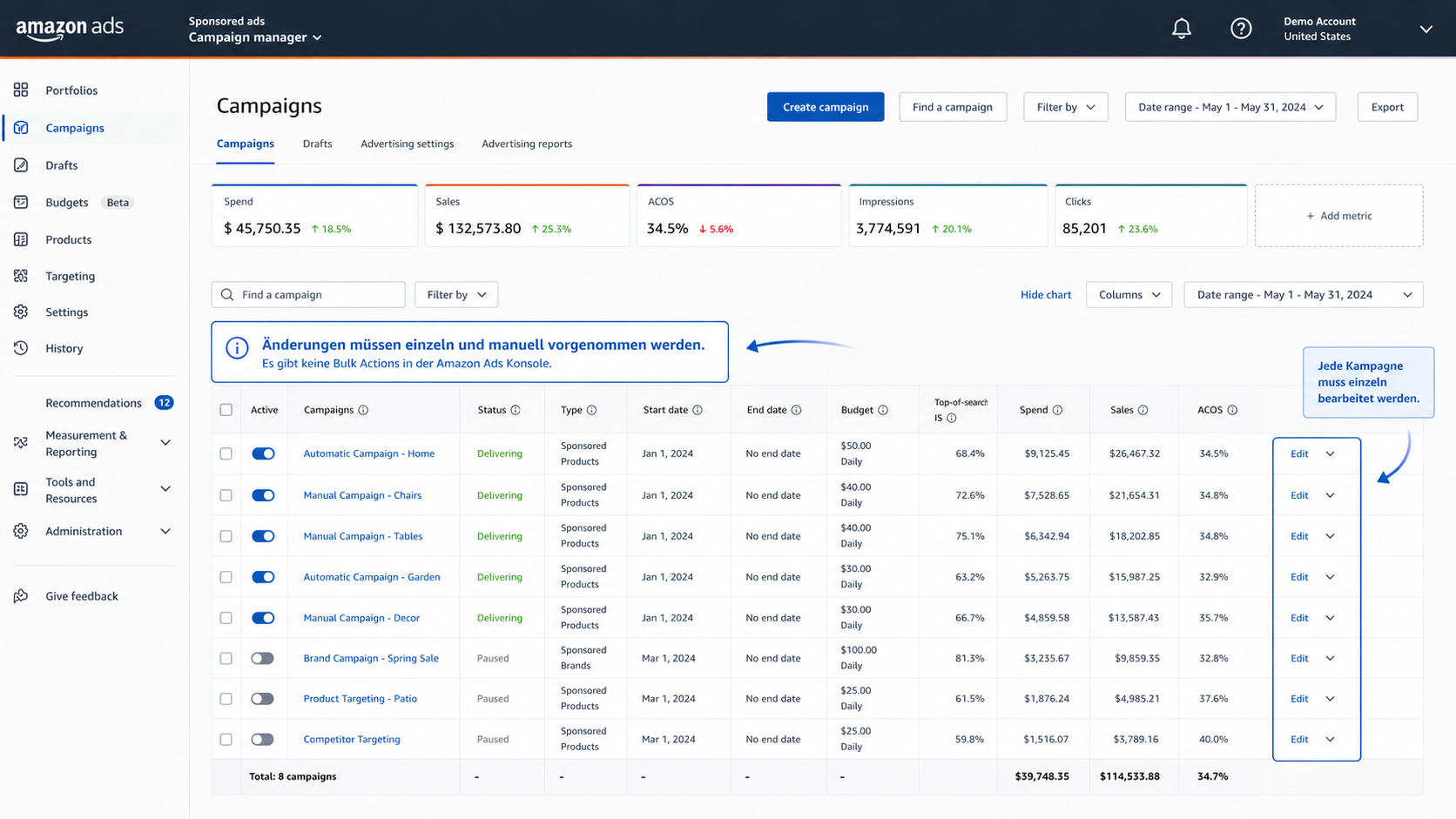
Dies ist für alle Arten von Amazon Werbekampagnen (Sponsored Products, Sponsored Brands, Sponsored Display) möglich. Der Vorgang ist eigentlich simpel: Du lädst die Tabellendatei herunter, nimmst die gewünschten Änderungen vor, und lädst sie wieder an gleicher Stelle hoch, damit die Änderungen in Kraft treten.
Bulk-Operations dienen aber nicht nur zum Aktualisieren bestehender Kampagnen: Du kannst ganz einfach große Mengen an Kampagnen neu anlegen, was für Seller mit einem breit gefächerten Produktsortiment besonders interessant ist. Dazu gibt es hier eine Excel-Vorlage.
In der Excel-Vorlage findest du 4 Tabellenblätter: Und zwar für die Anlage von Portfolios (= mehrere Kampagnen zusammengefasst), Sponsored Product-, Sponsored Brand- und Sponsored Display-Kampagnen. Die vordefinierten Spalten zeigen an, welche Informationen auszufüllen sind, um eine funktionierende Kampagnenstruktur aufzubauen.
Last but not least ermöglichen die Bulk-Operations, während der Erstellung oder Optimierung von Kampagnen offline zu arbeiten.
Hier eine kurze Übersicht, was du alles mit Bulk-Operations machen kannst:
- Neue Kampagnen anlegen
- Kampagnen umbenennen
- Kampagnen zu Portfolios hinzufügen
- Neue Anzeigengruppen, Keywords, negative Keywords, Produkte etc. hinterlegen
- Budgets von Kampagnen erhöhen oder senken
- Gebote von Keyword- und Produktplatzierungen anpassen
- Die Gebotsstrategie ändern
- Übereinstimmungstypen anpassen
- Kampagnen, Anzeigengruppen, Keywords etc. pausieren
Wann macht es Sinn, Bulk-Operations zu nutzen?
Schauen wir uns nun an, wann die Nutzung von Bulk-Operations empfehlenswert ist und wann du besser mit der Werbekonsole deine Kampagnen steuern solltest.
| Aktion | Werbekonsole | Bulk-Operation |
| Kleines Produktportfolio mit max. 10 Werbekampagnen steuern | x | |
| Erste Kampagnen anlegen | x | |
| Empfehlungen zu Geboten und Kategorien erhalten | x | |
| Berichte zu Suchbegriffen, Budgets, Impression Share usw. erhalten | x | |
| Viele Kampagnen auf einmal erstellen | x | |
| Optimierungen anhand von ROAS, CPC & CTR durchführen | x | |
| Viele bestehende Kampagnen auf einmal anpassen | x | |
| Keywords in großen Mengen hinzufügen oder pausieren | x |
So geht’s: Amazon Bulk Sheets bearbeiten

In der Werbekonsole wählst bei «Gesponserte Anzeigen» den Reiter «Sammelvorgänge» aus, um zu den Bulk Operations zu gelangen.
Nun lassen sich bestimmte Parameter, vor allem aber der Zeitraum der herunterzuladenden Daten, definieren. Du kannst höchstens 60 Tage in die Vergangenheit gehen. Daraufhin wird die Excel-Tabelle erstellt.

So erstellst du eine neue Kampagne
Zuerst lädst du die Vorlage für Sammelvorgänge herunter. In dieser Datei findet du vier Tabellen-Tabs: Portfolios, Sponsored Products, Sponsored Brands, Sponsored Display. In jeder Tabelle gibt es mehrere vorbenannte Spalten, die mit den entsprechenden Werten von dir auszufüllen sind.

Unter anderem findest du folgende Spalten vor:
- Product = SP, SB oder SD
- Entity = Einheit, die verwaltet werden soll (Kampagne, Gruppe, Keyword, negatives Keyword, Produkttargeting, Gebotsanpassung…)
- Operation = übergeordnete Aktion, die durchgeführt werden soll – «Create», «Update» oder «Archive»
- Campaign ID = eindeutige Kampagnenkennzeichnung
- Campaign Name = Kampagnenname
- Start Date
- End Date
- Targeting Type = Manuell oder Automatisch
- State = Status der Kampagne – «Enabled», «Paused» oder «Archived»
- Daily Budget = Tagesbudget
- SKU = Code des beworbenen Produkts (Vendoren geben die ASIN an)
- Bid = Gebot
- Keyword Text = Keyword, auf das geboten wird
- Match Type = Grad der Übereinstimmung für die Anzeigenausspielung
- Bidding Strategy = Automatische Gebotsanpassung – «Fixed», «Dynamic (up & down)», «Dynamic (down only)»
- Placement = Platzierung der Anzeige (z.B. Produktdetailseite oder Top of Search)
- Percentage = Prozentuale Gebotserhöhung für die gewünschte Platzierung (zwischen 0 und 900 %)
Falls du schon unseren großen PPC-Einführungsbeitrag durchgelesen hast, wirst du vieles wiedererkennen. Sowieso empfehle ich dir, deine ersten Kampagnen immer erst manuell zu erstellen, um die PPC Basics auf Amazon zu lernen und die vielen verschiedenen Managementoptionen zu verstehen. Dann macht auch die Excel-Tabelle viel mehr Sinn – und du weißt direkt, wie du die Felder auszufüllen hast.
Natürlich hilft dir Amazon beim Ausfüllen, sodass du nicht raten musst, welche Werte anerkannt werden und welche Felder relevant sind. Klickst du in der Excel-Tabelle auf ein Feld, für welches nur bestimmte Werte funktionieren, erscheint ein kleiner Dropdown-Pfeil und du kannst aus den vorhandenen Optionen auswählen. Felder ohne Dropdown-Pfeil werden meist in einem Kommentarfeld erläutert.
| Eine ausführliche Anleitung auf Englisch bietet Amazon selbst im Amazon Ads Advanced Tools Center. |
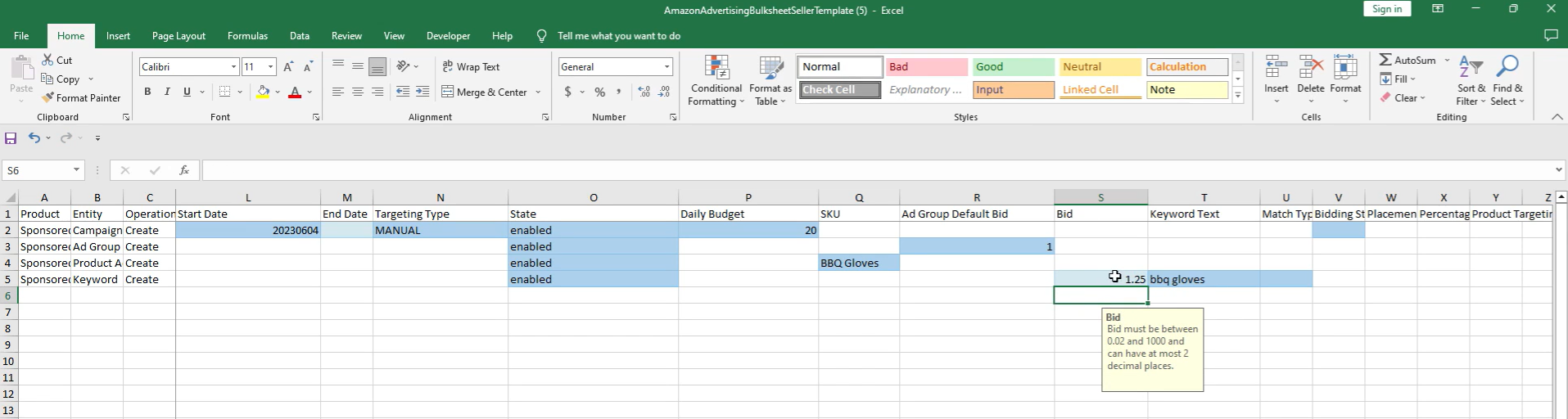
Sprich: Amazons Vorlage leitet dich durch den Prozess. Du musst lediglich verstehen, was die verschiedenen Werte bedeuten und welche Auswirkungen sie auf deine PPC-Kampagnen haben!
Mehr hilfreiche Lektüre findest du auch in unserem Beitrag zur Kampagnen-Optimierung.
Beispiel: SP-Kampagne anlegen
In diesem Beispiel legen wir eine Sponsored Products-Kampagne mit einer Anzeigengruppe, einem Produkt und 10 Keywords an. Für jede „Entity“ musst du eine neue Reihe anlegen. Sprich: Für 10 verschiedene Keywords brauchst du 10 Zeilen, wobei du in jeder Zeile die Parameter pro Keyword (Text, Gebot, Match Type…) definierst. Insgesamt werden in diesem Beispiel 13 neue Reihen angelegt.
Um die Kampagne zu erstellen, sind in der ersten Zeile folgende Informationen zu hinterlegen:
- Product = «Sponsored Product»
- Entity = «Campaign»
- Operation = «Create»
- Campaign ID = Kennzeichnung der Kampagne, z.B. „123“
- Campaign Name = Bezeichnung der Kampagne, z.B. „Sommer 2026“
- Start Date
- Targeting-Type
- State = Enabled
- Daily Budget
- Bidding Strategy
Dann legen wir die Anzeigengruppe an. Hierzu sind in der zweiten Zeile folgende Felder auszufüllen:
- Product = «Sponsored Product»
- Entity = «Ad Group»
- Operation = «Create»
- Campaign ID = „123“
- Ad Group ID = Kennzeichnung der Anzeigengruppe, z.B. „XYZ“
- Ad Group Name = Bezeichnung der Anzeigengruppe, z.B. „Gartenstühle“
- State = «Enabled»
- Ad Group Default Bid = Standard Gebot
Nun kommen wir zu dem Produkt, das wir bewerben möchten:
- Product = «Sponsored Product»
- Entity = «Product Ad»
- Operation = «Create»
- Campaign ID = „123“
- Ad Group ID = „XYZ“
- State = «Enabled»
- SKU = Code des Produkts
Kommen wir schließlich zur Definition der Keywords:
- Product = «Sponsored Product»
- Entity = «Keyword»
- Operation = «Create»
- Campaign ID = „123“
- AD Group ID = „XYZ“
- Bid = Klickpreisgebot
- Keyword Text = Schlüsselwort oder Schlüsselphrase, z.B. „Gartenstuhl aus Holz“
- Match Type = «Exact», «Phrase» oder «Broad»
Alternativ kannst du eine Produkt-Platzierung festlegen:
- Product = Sponsored Product»
- Entity = «Product Targeting»
- Operation = «Create»
- Campaign ID = „123“
- Ad Group ID = „XYZ“
- Product Targeting Expression = ASIN des Produkts, auf dessen Detailseite die Werbung ausgespielt wird
Möchtest du sowohl Keyword- als auch Product Targeting in einer Kampagne nutzen, musst du mindestens zwei verschiedene Anzeigengruppen erstellen. Sprich: Pro Anzeigengruppe kannst du nur eine Art des Targetings nutzen.
Eine Beispiel-Datei kannst du dir hier anschauen
So änderst du eine Kampagne
Um Änderungen an einer Kampagne durchzuführen, änderst du dazu einfach den Wert in dem entsprechenden Feld und wählst in der passenden Zeile bei «Operation» die Aktion «Update» (statt «Create») aus. So kommunizierst du später der Werbekonsole, welche Änderungen vollzogen werden sollen.
Wenn ein Keyword pausiert werden soll, musst du zusätzlich das Status-Feld auf «paused» setzen.
Wichtig ist, zu verstehen, dass nicht alle Bestandteile einer existenten Tabelle geändert werden können.
| Felder, die sich ändern lassen | Felder, die sich nicht ändern lassen |
|
|
Sind Sammelvorgänge wirklich schneller?
Vielleicht denkst du dir jetzt: „Das klingt nach ganz schön vielen Eingaben. Inwiefern soll das schneller sein als mit der Werbekonsole?“ Auf den ersten Blick macht das sicherlich den Eindruck, da du für jede Einheit innerhalb einer Kampagne eine spezifische Zeile hast und in jeder Zeile mehrere Parameter setzt.
Und Tatsache ist: Wenn du nur ein Gebot ändern möchtest oder hier und da mal eine kleinere Anpassung vornimmst, sind die Klicks in der Werbekonsole schneller getan.
Das ändert sich aber, wenn du mehrere Hundert Gebote auf einmal ändern willst. In dem Fall müsstest du in der Werbekonsole sehr viele Kampagnen bzw. Anzeigengruppen nacheinander anklicken und wiederholt die gleiche Änderung vornehmen.
Mit den Bulk-Operation ist dies in wenigen Minuten getan: Du filterst einfach die benötigten Zeilen und Spalten heraus und arbeitest mit den Funktionen „Copy & Paste“ sowie „Suchen & Ersetzen“.
So machen es die Profis: Automatische Optimierung
Wie bereits zu Beginn angesprochen, arbeiten wir bei AdsMasters seit Jahren mit unseren eigenen PPC Tools, die das Analysieren, Erstellen und Optimierien von Kampagnen automatisieren. Diese haben wir 2026 für Jedermann und Jederfrau zugänglich gemacht.
Wir bieten zwar nach wie vor unsere Agentur-Services für Amazon PPC an, doch wenn du dich lieber selbst darum kümmerst, weil du dazulernen möchtest bzw. dich gut auskennst und die Kapazitäten dafür hast, bieten dir unsere PPC Tools die perfekte Unterstützung.
Um unsere PPC Tools einzusetzen, lädst du einfach ein neues Bulk Sheet mit den Daten von dem gewünschten Analysezeitraum herunter. Wichtig ist allerdings, dass du die Suchbegriffsdaten bzw. Performance-Daten mit einbeziehst – diese Option kannst du im Download-Fenster anklicken.
Dann lädst du das Bulk Sheet in das entsprechende Tool hoch, machst eventuell ein paar weitere Angaben, legst bestimmte Paramter fest, und lässt das Tool arbeiten. In vielen Fällen erhältst du Empfehlungen, die du dann per einfachem Klick in dein Bulk Sheet übernehmen kannst (oder eben auch nicht). Die optimierte Tabelle kannst du dann wieder bei Amazon hochladen, um die Änderungen zu aktivieren.
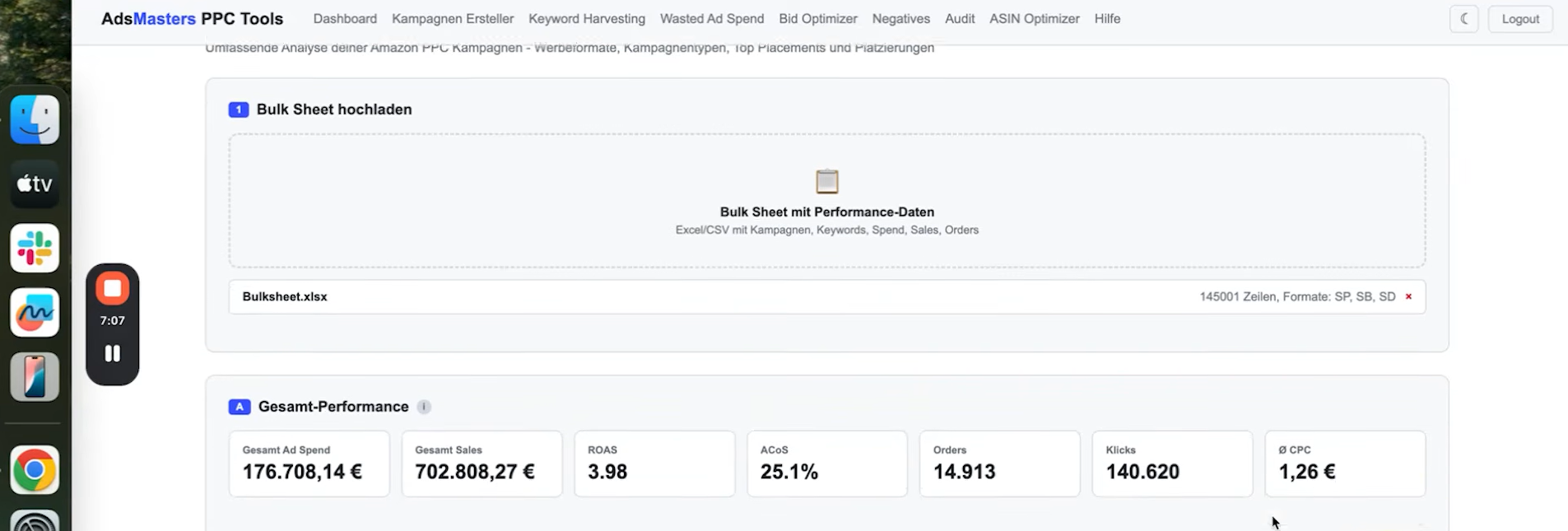
Was unsere Tools können:
- Optimale Gebote berechnen
- Wasted Ad Spend identifizieren
- Kampagnenperformance auswerten
- Anzeigen für „schwache Produkte“ pausieren
- Kampagnen in Sekundenschnelle erstellen
- Negative Keywords und Produkte festlegen
- Profitable Keywords aus Auto-Kampagnen in manuelle Kampagnen überführen
| Hier kannst du sofort mit deinem eigenen PPC Audit loslegen. |
Fazit: Bulk-Operations für deine Amazon Werbekampagnen
In diesem Blogbeitrag habe ich dir die Funktionsweisen und die Möglichkeiten von Bulk-Operations für die Steuerung deiner Amazon Werbekampagnen aufgezeigt.
Im Agenturalltag bei AdsMasters nutzen wir Bulk-Operations täglich, da wir mehrere Accounts mit breitem Produktsortiment und komplexem Kampagnen-Setup betreuen, bei denen gleichzeitig mehrere Optimierungsschritte und Änderungen vorzunehmen sind.
Unter «Sammelvorgänge» kannst du auf eine leere Vorlage zugreifen, um Kampagnen neu zu erstellen, oder eine bestehende Excel-Datei mit den Daten deiner aktiven, pausierten sowie archivierten Kampagnen herunterladen. Die Parameter deiner aktiven Kampagnen lassen sich dann massenweise anpassen (durch „Suchen & Ersetzen“ oder „Copy & Paste“) und natürlich lassen sich auch pausierte Kampagnen reaktivieren.
Viel besser und noch schneller geht das Aktualisieren großer Datenmengen mit einem PPC Tool, das mit deinem Bulk Sheet arbeitet. Die AdsMasters PPC Tools analysieren die Performance-Daten der vergangenen 60 Tage, geben Empfehlungen aus und erstellen auf Knopfdruck neue optimierte Bulk-Sheets.
Indem du die aktualisierte Tabelle schließlich wieder bei Amazon hochlädst, werden deine Änderungen übernommen – ohne, dass du jede einzelne Anzeigengruppe im Kampagnen-Manager der Werbekonsole einzeln anklicken musst.
Häufig gestellte Fragen zu Bulk-Operations und Bulk Sheets
Welche Bedeutung haben die “Information Only“-Spalten?
Wenn du eine benutzerdefinierte Excel-Datei mit Kampagnendaten herunterlädst, wirst du einige Felder sehen, die als „Information Only“ gekennzeichnet sind. Dazu gehören zum Beispiel der Campaign Name und Ad Group Name, der Campaign und Ad Group Status, sowie die Ad Group Default Bid.
Diese Felder dienen lediglich der Orientierung: Sie werden weiterhin angezeigt, wenn du z.B. auf Keyword-Ebene Änderungen vornimmst und einen Filter gesetzt hast, um die Zeilen größerer Einheiten wie Kampagnen und Anzeigengruppe auszublenden. Dank der „Information Only“-Spalten weißt du auch bei gesetztem Filter, in welcher Anzeigengruppe bzw. Kampagne du dich bewegst.
Wie kann ich eine Kampagne im Bulk-Sheet beenden?
Im Bulk Sheet kannst du Kampagnen archivieren oder pausieren, um sie zu beenden. Archivieren ist eine permanente Aktion, die nicht rückgängig gemacht werden kann, während das Pausieren erstmal nur vorübergehend ist.
Um eine Kampagne zu archivieren, wählst du in der entsprechenden Zeile im Feld „Operation“ den Befehl «archive» aus. Um eine Kampagne zu pausieren, wälst du im Feld „Operation“ «update» aus und setzt das Feld „State“ auf «paused» (anstatt auf «enabled»). Diese Aktion kannst du jederzeit rückgängig machen, indem du den Status wieder änderst.
Mein Bulk-Upload zeigt Fehlermeldungen an, was kann ich machen?
Wenn dein Bulk-Sheet fehlerhafte Werte enthält, die von Amazon nicht verarbeitet werden können, wirst du nach dem versuchten Upload eine Meldung sehen, die angibt, wie viele Fehler enthalten sind. Du kannst einen Fehlerbericht herunterladen, der dir genau anzeigt, in welchen Zeilen oder Spalten die Fehler aufgetreten sind und was die Ursachen dafür sein könnten. Danach kannst du die Datei bearbeiten und sie erneut hochladen.